 HappyMod
O HappyMod para PC permite usar o app HappyMod em um computador com Windows ou em um Mac com um emulador de Android grátis. O HappyMod é um app Android, mas muitos usuários querem usá-lo no computador. Uma tela maior facilita navegar pelo catálogo, ler os detalhes de cada MOD e comparar versões. Os jogos também ficam mais confortáveis com teclado e mouse.
Este guia mostra como usar o HappyMod em um PC com Windows ou em um Mac. Você vai ver o que precisa, como configurar e como resolver os problemas mais comuns. Cada passo é simples e não exige conhecimento especial.
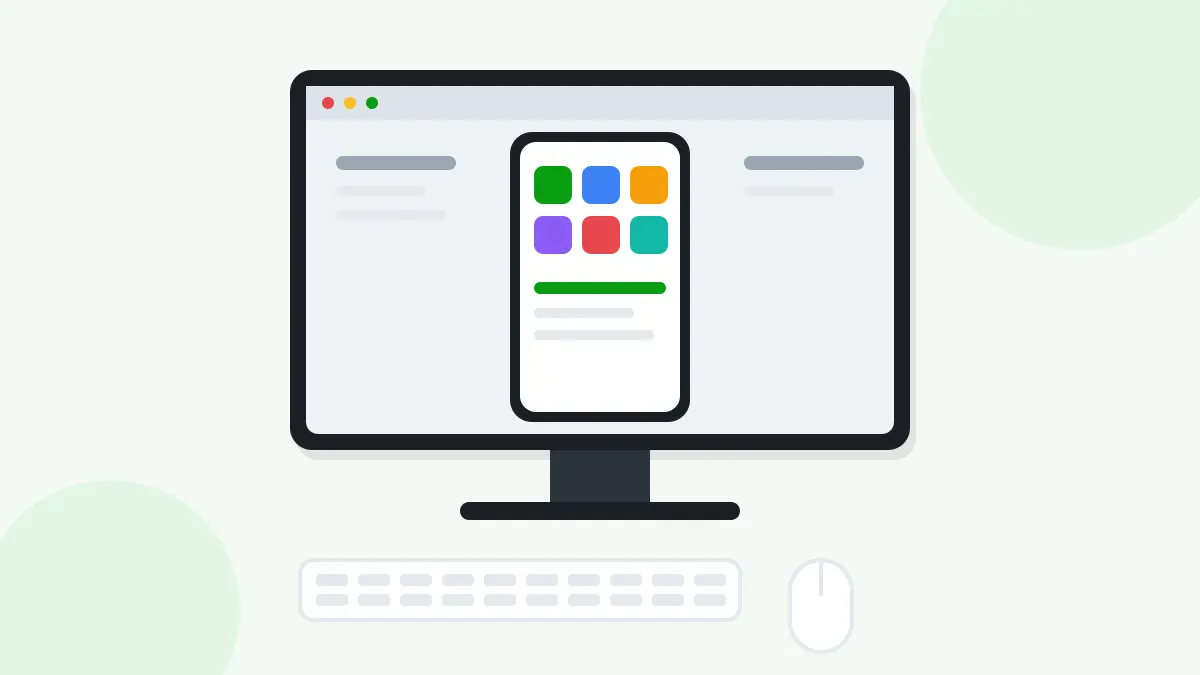
Dá para usar o HappyMod no PC?
Sim. O HappyMod não tem versão para Windows ou Mac. Ele é um arquivo APK feito para Android. Para usá-lo no computador, você precisa de um emulador de Android.
Um emulador é um programa que cria um celular Android virtual no seu computador. Ele abre em uma janela e funciona quase como um celular de verdade. Você pode instalar arquivos APK, abrir apps e jogar. O HappyMod roda dentro desse celular virtual como rodaria em um aparelho real.
Esse método é popular porque mantém tudo separado do seu sistema principal. Os arquivos do PC ficam longe dos apps do emulador.
O que você precisa antes de começar
Seu computador precisa ter força suficiente para rodar um celular virtual. A maioria dos PCs e notebooks modernos consegue. Confira estes pontos antes de começar:
| Item | Recomendado |
|---|---|
| Sistema operacional | Windows 10, Windows 11 ou um macOS recente |
| Memória (RAM) | 8 GB ou mais |
| Armazenamento livre | Pelo menos 10 GB |
| Processador | Um processador moderno dual-core ou melhor |
| Virtualização | Ativada nas configurações do PC |
| Internet | Uma conexão estável para downloads |
Mais RAM ajuda os jogos a rodarem melhor. Se o seu PC tem só 4 GB, o HappyMod ainda abre, mas jogos grandes podem ficar lentos.
Como instalar o HappyMod no PC com Windows
A configuração leva cerca de 10 minutos. Siga estes passos na ordem.
Passo 1: Instale um emulador de Android
Baixe um emulador de Android confiável para Windows na fonte oficial. Execute o instalador e siga os passos na tela. Quando terminar, abra o emulador e deixe ele carregar pela primeira vez.
Passo 2: Baixe o APK do HappyMod
Baixe o arquivo APK do HappyMod no seu PC. Salve em um lugar fácil de achar, como a Área de Trabalho ou a pasta Downloads. Confira se o download terminou antes de continuar.
Passo 3: Adicione o APK ao emulador
A maioria dos emuladores permite arrastar o arquivo APK para a janela. Você também pode usar a opção "Instalar APK" do emulador e escolher o arquivo. O emulador vai instalar como qualquer app Android.
Passo 4: Abra o HappyMod
Encontre o ícone do HappyMod na tela inicial do emulador. Clique para abrir o app. Agora você pode buscar jogos, navegar pelas categorias e ler os detalhes de cada MOD.
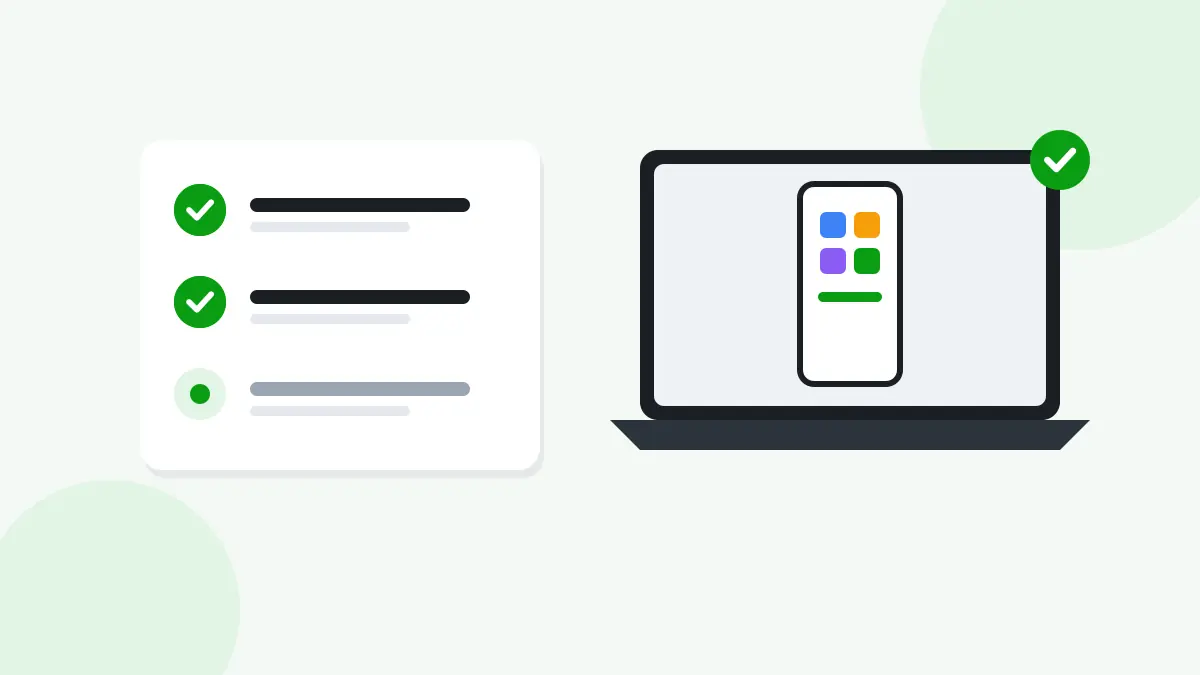
Como usar o HappyMod no Mac
Quem usa Mac pode seguir a mesma ideia. Instale um emulador de Android compatível com macOS e adicione o APK do HappyMod.
Os Macs mais novos usam chips da Apple. Alguns emuladores funcionam melhor com esses chips do que outros, então confira se o emulador é compatível com o seu modelo. Depois de configurado, os passos são iguais aos do Windows.
Ative a virtualização para ganhar velocidade
A virtualização permite que o computador rode um celular virtual muito mais rápido. Em muitos PCs ela vem desativada.
Para ativar, reinicie o PC e abra as configurações da BIOS ou UEFI. Procure uma opção chamada Virtualization, Intel VT-x ou AMD-V. Coloque em Enabled, salve e reinicie. O emulador deve ficar bem mais rápido.
Se você não sabe abrir essas configurações, veja a página de suporte do fabricante do seu PC para o seu modelo.
Melhores configurações do emulador para o HappyMod
Pequenas mudanças fazem muita diferença:
- Dê pelo menos 4 GB de RAM ao emulador nas configurações.
- Use 4 núcleos de CPU se o computador tiver.
- Escolha uma resolução como 1280 x 720 para equilibrar velocidade e nitidez.
- Ative o modo de alto desempenho se o emulador oferecer.
- Mantenha o emulador atualizado para ter correções e melhor compatibilidade.
Essas configurações fazem o HappyMod abrir mais rápido e os jogos rodarem com menos travadas.
Controles com teclado e mouse
Uma grande vantagem de usar o HappyMod no PC é o controle melhor. A maioria dos emuladores permite ligar teclas aos botões de toque da tela. Por exemplo, você pode usar W, A, S e D para andar em um jogo.
Procure o menu de teclado ou controles no emulador. Arraste as teclas para onde quiser na tela do jogo. Salve o layout, e ele vai carregar sempre que você abrir esse jogo.
Problemas comuns do HappyMod no PC e soluções
A maioria dos problemas no PC vem de poucos recursos ou de configurações. Estas são as soluções mais comuns.
O HappyMod não instala no emulador
Confira se o download do APK terminou. Um arquivo corrompido não instala. Baixe de novo se precisar. Verifique também se o emulador tem espaço livre suficiente.
Leia também: Erros de instalação do HappyMod
O emulador está lento ou travando
Ative a virtualização e dê mais RAM e núcleos de CPU ao emulador. Feche outros programas pesados no PC. Diminuir a resolução do emulador também ajuda.
Os jogos fecham no PC
Alguns jogos não aceitam emuladores, e alguns MODs precisam de uma versão específica do jogo. Tente outra versão do MOD ou limpe o cache do app dentro do emulador.
Leia também: HappyMod fecha sozinho
Os downloads param dentro do emulador
Verifique sua conexão com a internet e o espaço do emulador. Reinicie o emulador e tente de novo.
Leia também: Problemas de download do HappyMod
É seguro usar o HappyMod no PC?
O emulador mantém seus apps dentro de um celular virtual separado. Isso cria uma camada entre os apps e os arquivos principais do computador. Mesmo assim, cada arquivo APK é um software diferente, então tenha cuidado.
Baixe o emulador apenas da fonte oficial. Mantenha o antivírus ligado. Não coloque senhas importantes em apps modificados. Esses hábitos simples protegem o PC e suas contas.
Perguntas frequentes
Existe um app oficial do HappyMod para Windows?
Não. O HappyMod é um app Android. Você pode usá-lo no Windows com um emulador de Android.
Posso usar o HappyMod no Mac?
Sim. Instale um emulador de Android compatível com macOS e adicione o APK do HappyMod.
Quanta RAM preciso para o HappyMod no PC?
8 GB de RAM é uma boa quantidade. O HappyMod roda com 4 GB, mas os jogos funcionam melhor com mais.
Por que o HappyMod está lento no meu PC?
O motivo mais comum é a virtualização desativada. Ative e dê mais RAM e núcleos de CPU ao emulador.
Meus jogos ficam salvos no PC?
Os dados do jogo ficam salvos dentro do emulador, como em um celular. O progresso online depende de cada jogo e do sistema de contas dele.
Posso usar teclado e mouse nos jogos do HappyMod?
Sim. A maioria dos emuladores permite ligar teclas do teclado aos botões da tela.
Tenha o HappyMod no seu PC hoje
Usar o HappyMod no computador traz uma tela maior, navegação mais fácil e controles melhores nos jogos. Você só precisa de um emulador de Android e do arquivo APK do HappyMod.
Leia também: HappyMod APK