 HappyMod
مسح ذاكرة التخزين المؤقت لـ HappyMod هو أسرع حل للتطبيق البطيء أو الكتالوج الفارغ أو التطبيق الذي يتجمد. هذه الخطوة تحذف الملفات المؤقتة فقط.
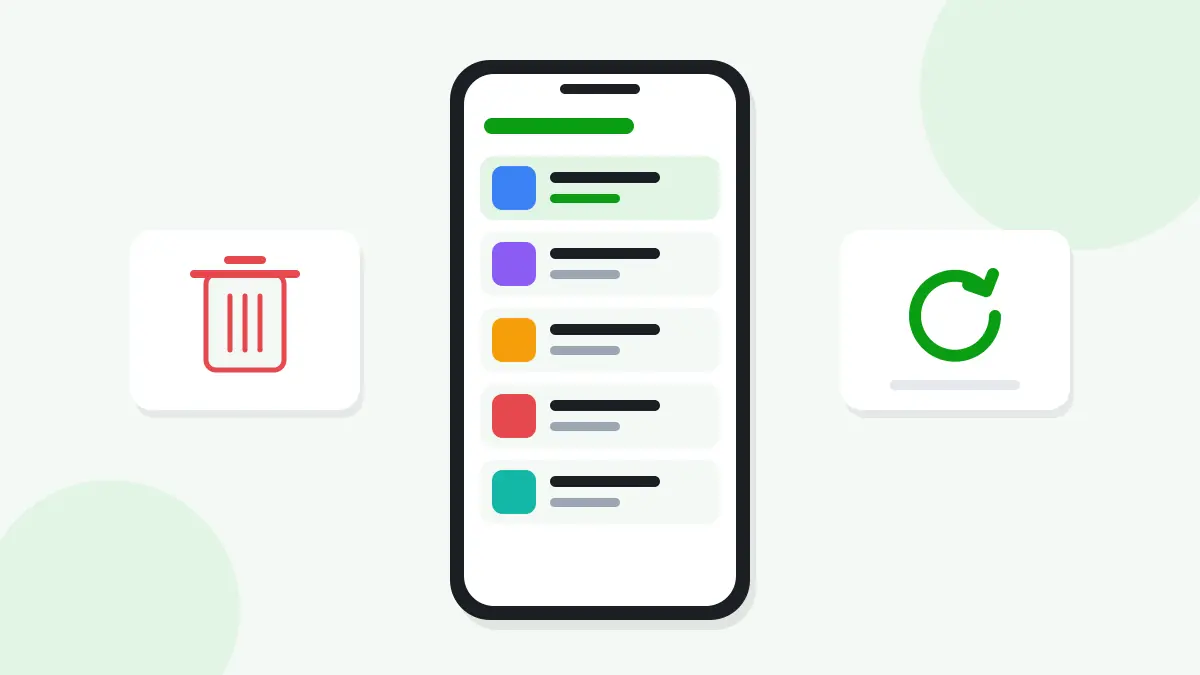
الفرق بين الذاكرة المؤقتة والبيانات في HappyMod
| الخيار | ما الذي يحذفه | ألعابك |
|---|---|---|
| مسح الذاكرة المؤقتة | الصور والقوائم المؤقتة | لا تتأثر |
| مسح البيانات | إعدادات HappyMod وقوائمه المحفوظة | لا تتأثر |
الألعاب المثبتة تطبيقات منفصلة، لذا فإن مسح بيانات HappyMod لا يحذفها أبدًا.
كيفية مسح ذاكرة HappyMod المؤقتة
- افتح الإعدادات.
- اضغط التطبيقات وابحث عن HappyMod.
- اضغط التخزين أو التخزين وذاكرة التخزين المؤقت.
- اضغط مسح ذاكرة التخزين المؤقت.
متى تمسح بيانات HappyMod
امسح البيانات إذا لم يُفد مسح الذاكرة المؤقتة. سيبدأ HappyMod من جديد كأنه مثبت حديثًا.
اقرأ أيضًا: HappyMod لا يفتح أو لا يعمل
المسارات في الهواتف الشهيرة
| الشركة | المسار |
|---|---|
| سامسونج | الإعدادات، التطبيقات، HappyMod، التخزين، مسح ذاكرة التخزين المؤقت |
| شاومي | الإعدادات، التطبيقات، إدارة التطبيقات، HappyMod، مسح البيانات، مسح ذاكرة التخزين المؤقت |
| بيكسل | الإعدادات، التطبيقات، HappyMod، التخزين وذاكرة التخزين المؤقت، مسح ذاكرة التخزين المؤقت |
مسح الذاكرة المؤقتة للعبة مود
إذا كانت لعبة المود بطيئة أو تعرض محتوى قديمًا، فامسح ذاكرتها المؤقتة بالطريقة نفسها. لا تمسح بياناتها دون نسخة احتياطية، لأن ذلك قد يحذف تقدمك في اللعبة.
اقرأ أيضًا: كيفية نسخ بيانات اللعبة احتياطيًا قبل تثبيت مود من HappyMod
الأسئلة الشائعة
هل يحذف مسح الذاكرة المؤقتة تنزيلاتي؟
لا. تبقى الألعاب المثبتة وملفات APK على هاتفك.
كم مرة يجب أن أمسح الذاكرة المؤقتة؟
فقط عندما يكون HappyMod بطيئًا أو يعرض أخطاء.
لماذا كبرت الذاكرة المؤقتة مرة أخرى؟
يحفظ HappyMod الصور أثناء التصفح، وهذا أمر طبيعي.
الملخص
افتح الإعدادات، ثم التطبيقات، ثم HappyMod، ثم التخزين، واضغط مسح ذاكرة التخزين المؤقت. استخدم مسح البيانات فقط عندما لا يحل مسح الذاكرة المؤقتة المشكلة.