 HappyMod
Borrar la caché de HappyMod es la solución más rápida para una app lenta, un catálogo vacío o una app que se congela. Solo elimina archivos temporales.
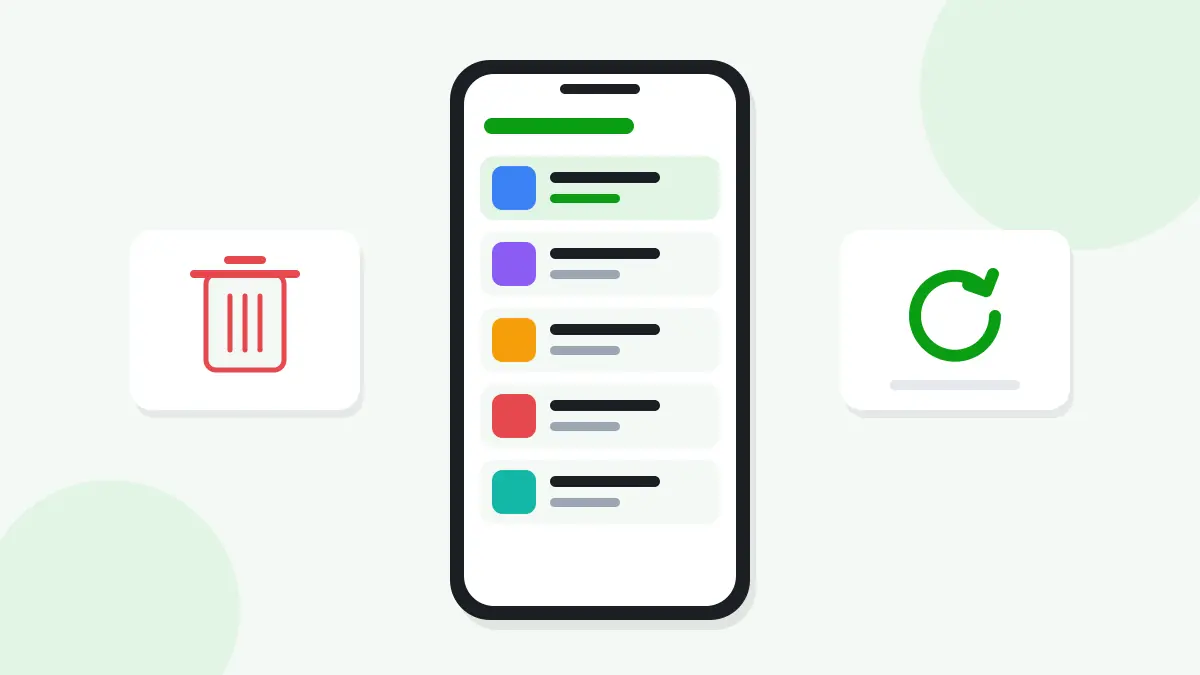
Caché frente a datos en HappyMod
| Opción | Qué elimina | Tus juegos |
|---|---|---|
| Borrar caché | Imágenes y listas temporales | No se ven afectados |
| Borrar datos | Ajustes y listas guardadas de HappyMod | No se ven afectados |
Los juegos instalados son apps independientes, así que borrar HappyMod nunca los elimina.
Cómo borrar la caché de HappyMod
- Abre Ajustes.
- Pulsa Aplicaciones y busca HappyMod.
- Pulsa Almacenamiento o Almacenamiento y caché.
- Pulsa Borrar caché.
Cuándo borrar los datos de HappyMod
Borra los datos si borrar la caché no ayudó. HappyMod empezará de cero, como una instalación nueva.
Lee también: HappyMod no se abre o no funciona
Rutas en móviles populares
| Marca | Ruta |
|---|---|
| Samsung | Ajustes, Aplicaciones, HappyMod, Almacenamiento, Borrar caché |
| Xiaomi | Ajustes, Aplicaciones, Administrar aplicaciones, HappyMod, Borrar datos, Borrar caché |
| Pixel | Ajustes, Aplicaciones, HappyMod, Almacenamiento y caché, Borrar caché |
Borrar la caché de un juego MOD
Si un juego MOD va lento o muestra contenido antiguo, borra su caché de la misma forma. No borres sus datos sin una copia de seguridad, porque puedes perder tu progreso.
Lee también: Cómo hacer copia de seguridad de tus partidas antes de instalar un MOD de HappyMod
Preguntas frecuentes
¿Borrar la caché elimina mis descargas?
No. Los juegos instalados y los archivos APK siguen en tu móvil.
¿Cada cuánto debo borrar la caché?
Solo cuando HappyMod vaya lento o muestre errores.
¿Por qué la caché vuelve a crecer?
HappyMod guarda imágenes mientras navegas. Es normal.
Resumen
Abre Ajustes, Aplicaciones, HappyMod, Almacenamiento y pulsa Borrar caché. Usa Borrar datos solo cuando la caché no resuelva el problema.